به یاد دارید وقتی لپ تاپ جدیدتان را خریدید، چقدر سریع و روان کار میکرد؟ اما حالا، حتی سادهترین کارها هم ساعتها طول میکشد؟!
کند شدن سرعت لپ تاپ، مشکل به شدت آزاردهندهای است که حتی میتواند شما را از روشن کردن این وسیله الکترونیکی پشیمان کند! چه برسد به کار کردن و استفاده کردن از آن!
دلایل مختلفی برای کند شدن لپ تاپ ها وجود دارد. دلایلی که برخی از آنها قابل برطرف کردن، و برخی دیگر غیر قابل رفع هستند.
ما سعی میکنیم در ادامه این مطب از وبسایت اوجان، آن دسته از ایراداتی که با ترفندهای نرم افزاری و سخت افزاری قابل بهبود هستند را به شما آموزش دهیم و به شما کمک کنیم تا لپ تاپ قدیمی خود را به یک دستگاه سریعتر و کارآمدتر از آنچه که هست تبدیل کنید.
پس برای کسب اطلاعات بیشتر، تا انتهای این مقاله با تیم تحریریه اوجان همراه شوید.
چگونه سرعت لپ تاپ را افزایش دهیم؟
کاهش سرعت لپتاپ یکی از مشکلات رایجی است که بسیاری از کاربران با آن مواجه میشوند. اما خوشبختانه، شما میتوانید با انجام چند تغییر ساده، عملکرد لپ تاپ خود را تا حد زیادی بهتر از قبل کنید.
ما در ادامه، برخی از روشهای موثر برای افزایش سرعت لپ تاپ را به شما توضیح خواهیم داد.
حذف برنامه ها و نرم افزارهای غیر ضروری
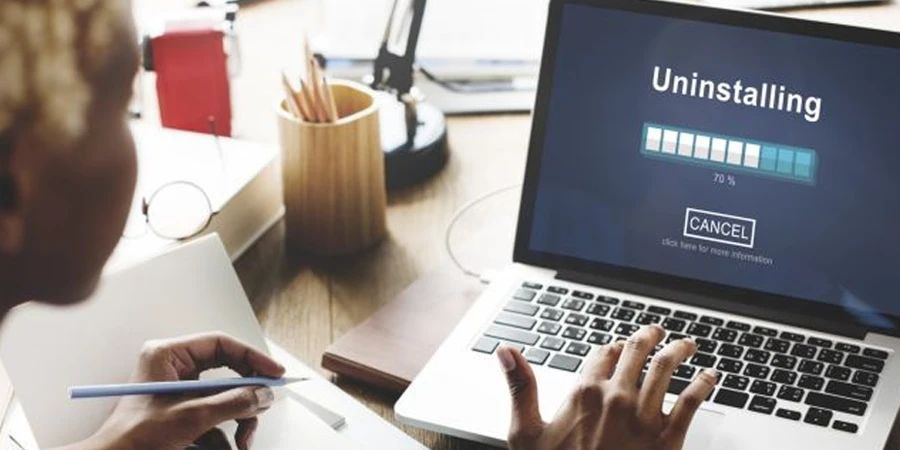
یکی از موثرترین روشها برای افزایش سرعت لپ تاپ های قدیمی، حذف برنامهها و نرمافزارهایی است که به ندرت از آنها استفاده میکنید. همان برنامههایی که نه تنها فضای هارد دیسک شما را اشغال میکنند، بلکه در پسزمینه سیستم اجرا میشوند و منابع سیستمی شما (مانند رم و پردازنده) را هم مصرف میکنند.
هر برنامهای که نصب میکنید، بخشی از فضای هارد دیسک شما را اشغال میکند. پس طبیعی است که با حذف برنامههای غیر ضروری، فضای بیشتری برای ذخیره فایلهای مهم و نصب برنامههای جدید آزاد میشود.
علاوه بر این، بسیاری از برنامهها حتی زمانی که در حال استفاده از آنها نیستید، در پس زمینه سیستم شما اجرا میشوند و بخشی از رمتان را اشغال میکنند. وقتی این برنامهها را حذف کنید، رم بیشتری برای اجرای برنامههای در حال استفاده آزاد میشود و در نتیجه، سرعت لپ تاپ قدیمی شما بیشتر میشود.
در نهایت، برخی از برنامههایی که پیش از این به آنها اشاره کردیم، علاوه بر رم، پردازنده شما هم درگیر میکنند و بار عملیاتی آن را بالا میبرند. پس حذف این برنامهها باعث میشود پردازنده بتواند با کارایی بیشتری به سایر وظایف خود بپردازد.
چگونه برنامههای غیر ضروری را حذف کنیم؟
- کنترل پنل: در ویندوز، به بخش “Programs and Features” در کنترل پنل بروید. لیستی از تمام برنامههای نصب شده بر روی سیستم شما نمایش داده میشود. برنامههایی که میخواهید حذف کنید را انتخاب کرده و روی دکمه “Uninstall” کلیک کنید.
- ابزارهای مدیریت برنامه: برخی از سیستمعاملها و نرمافزارها ابزارهای خاصی برای مدیریت برنامههای نصب شده دارند. میتوانید از این ابزارها برای حذف برنامهها استفاده کنید.
بهروزرسانی (آپدیت) ویندوز
بروزرسانیهای ویندوز، مانند ویتامینهایی هستند که سیستم عامل شما به آنها نیاز دارد تا سالم و پرانرژی باقی بماند! این تشبیه شاید در اولین نگاه برای شما عجیب به نظر برسد! اما اگر کمی بیشتر با طرز کار ویندوز آشنا شوید، میفهمید که این تشبیه خیلی هم بی راه نیست!
بهروزرسانیهای ویندوز، مجموعهای از تغییرات، اصلاحات و بهبودهای عملکردی هستند که به طور مرتب توسط مایکروسافت منتشر میشوند. حالا شما بگویید: اگر این به روز رسانیها لازم و ضروری نبودند، چرا باید مایکروسافت چپ و راست برای ما به روز رسانی ارسال میکرد؟!!
با نصب بهروزرسانیهای جدید، شما دارید به سیستمعامل خود کمک میکنید تا با مشکلات و باگهای موجود مقابله کند، عملکرد بهتری داشته باشد و از خود در برابر تهدیدات امنیتی جدید محافظت کند.
یکی از مهمترین دلایلی که بهروزرسانی ویندوز میتواند به افزایش سرعت لپ تاپ شما کمک کند، رفع مشکلات و باگهایی است که میتوانند باعث کند شدن سیستم شوند. بسیاری از این مشکلات به صورت پنهانی در پسزمینه سیستم عمل میکنند و شما ممکن است متوجه آنها نشوید. با نصب بهروزرسانیها، این مشکلات برطرف شده و سیستم شما روانتر کار خواهد کرد.
علاوه بر این، بهروزرسانیهای ویندوز اغلب شامل بهبودهایی در عملکرد کلی سیستم هستند. بهبودهایی که میتوانند به افزایش سرعت بوت شدن سیستم، پاسخگویی برنامهها و کاهش زمان بارگذاری فایلها کمک کنند.
چگونه ویندوز را به روز رسانی کنیم؟
به طور کلی، 2 روش برای به روز رسانی ویندوز وجود دارد:
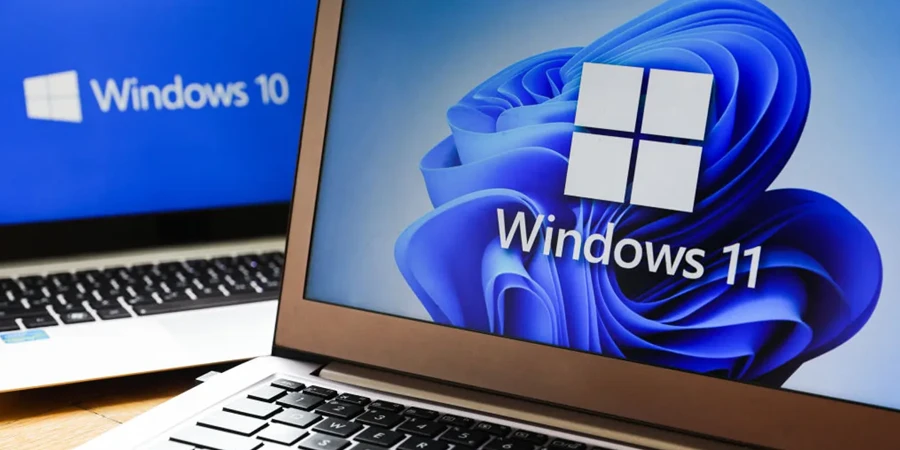
بروزرسانی خودکار (Automatic Updates): سادهترین روش برای بروزرسانی ویندوز، فعال کردن قابلیت بروزرسانی خودکار است. در این حالت، ویندوز به صورت خودکار به دنبال بهروزرسانیهای جدید میگردد و آنها را نصب میکند.
برای فعال کردن این قابلیت، باید به تنظیمات ویندوز بروید و بخش Windows Update را انتخاب کنید. سپس گزینههای مربوط به بروزرسانی خودکار را فعال کنید.بروزرسانی دستی (Manual Updates): اگر میخواهید زمان بروزرسانی را خودتان (به صورت دستی) انتخاب کنید، میتوانید از این حالت استفاده کنید. برای این کار، باز هم باید به بخش Windows Update در تنظیمات ویندوز بروید و این بار، روی گزینه Check for updates کلیک کنید تا اگر بهروزرسانی جدیدی موجود باشد، آن را دانلود و نصب کنید.
اسکن لپ تاپ قدیمی با آنتی ویروس
یکی دیگر از دلایل اصلی کند شدن لپ تاپ های قدیمی، وجود ویروسها و بدافزارها است. نرمافزارهایی مخرب که میتوانند منابع سیستمی شما را اشغال کنند، عملکرد برنامههایتان را مختل کنند و حتی به دادههای شما آسیب برسانند.
به همین دلایل است که اسکن منظم سیستم با یک آنتیویروس قوی، یکی از مهمترین اقداماتی است که شما میتوانید برای افزایش سرعت لپ تاپ قدیمی باید انجام دهید.
ویروسها و بدافزارها میتوانند به روشهای مختلفی وارد سیستم شوند. مثلا هنگام دانلود فایلها از اینترنت، باز کردن ایمیلهای آلوده یا کلیک کردن روی لینکهای مشکوک. این نرمافزارهای مخرب پس از ورود به سیستم، شروع به تکثیر و ایجاد اختلال میکنند و اولین نمودشان هم کند کردن سرعت لپ تاپ بیچاره است!
هنگامی که یک ویروس یا بدافزار در سیستم شما فعال است، منابع سیستمی مانند پردازنده و حافظه را اشغال میکند و باعث کند شدن عملکرد کلی سیستمتان میشود. بعد از آن هم این نرم افزارهای مخرب به طور مداوم در پسزمینه اجرا و مانع از انجام کارهای دیگر شوند.
بنابراین، اسکن منظم لپ تاپ شما با یک آنتیویروس باکیفیت و شناخته شده میتواند به شما کمک کند تا این نرمافزارهای مخرب را شناسایی و از روی سیستمتان حذف کنید.
دیفراگمنت کردن هارد دیسک
وقتی شما فایلی را در هارد دیسک لپ تاپتان ذخیره میکنید، این فایل به قطعات کوچکی تقسیم میشود. قطعاتی که هر کدام در قسمتهای مختلف هارد شما پراکنده میشوند.
این پراکندگی به مرور زمان، بیشتر و بیشتر میشود و باعث میشود هارد شما برای خواندن یک فایل کامل مجبور شود به دنبال این قطعات پراکنده در سرتاسر دیسک بگردد.
طبیعتا این جستجو زمانبر است و باعث کاهش سرعت دسترسی شما به فایلهایتان میشود. در نتیجه، سرعت لپ تاپ شما پایین میآید.
دیفراگمنت کردن فرایندی است که این قطعات پراکنده را جمعآوری کرده و آنها را در کنار هم قرار میدهد. به این ترتیب، هارد دیسک میتواند به سرعت به فایلها دسترسی پیدا کند و عملکرد سیستم به طور قابل توجهی بهبود یابد.
چرا دیفراگمنت کردن برای لپ تاپ های قدیمی مهم است؟
- هارد دیسکهای مکانیکی: لپتاپهای قدیمی معمولا از هارد دیسکهایی استفاده میکنند که نسبت به SSDها کندتر هستند. دیفراگمنت کردن برای این نوع هارد دیسکها بسیار موثر است.
- افزایش سرعت دسترسی به فایلها: با دیفراگمنت کردن، زمان دسترسی به فایلها به طور قابل توجهی کاهش مییابد و برنامهها سریعتر اجرا میشوند.
- بهبود عملکرد کلی سیستم: دیفراگمنت کردن باعث میشود سیستم روانتر کار کند و از هنگ کردنهای احتمالی جلوگیری میکند.
تعویض هارد دیسک با SSD
آخرین و موثرترین روش افزایش چشمگیر سرعت لپتاپ قدیمی هم تعویض هارد دیسک مکانیکی (HDD) با حافظههای حالت جامد (SSD) است. ارتقایی ساده، که میتواند لپتاپ شما را از یک دستگاه کند و لاکپشتی به یک دستگاه سریع و پاسخگو تبدیل کند!
SSDها به دلیل نداشتن قطعات متحرک، سرعت خواندن و نوشتن بسیار بالاتری نسبت به HDDها دارند. این به معنای بوت شدن سریعتر سیستمعامل، بارگذاری سریعتر برنامهها و اجرای روانتر بازیها است. همچنین، SSDها مصرف انرژی کمتری دارند و از همین طریق میتواند به افزایش عمر باتری لپ تاپ کمک کند.
برای انجام این ارتقاء، میتوانید هارد دیسک قدیمی خود را با یک SSD با ظرفیت مناسب تعویض کنید. در برخی از لپتاپها، امکان نصب همزمان SSD و HDD نیز وجود دارد که به شما اجازه میدهد از فضای ذخیرهسازی بیشتری بهرهمند شوید.
اما وقت کنید که حتما قبل از انجام این کار، از دادههای مهم خود بکاپ بگیرید و مطمئن شوید که SSD شما با لپتاپتان سازگاری دارد.
ما به شما توصیه میکنیم که این کار را به یک متخصص سخت افزار کامپیوتر معتبر و مطمئن بسپارید تا خیالتان از بابت صحت انجام این فرایند راحت باشد.
بهترین راهکارهای افزایش سرعت لپ تاپ قدیمی
- تعویض هارد دیسک با SSD
- افزایش رم
- بروزرسانی ویندوز و درایورها
- حذف برنامههای غیر ضروری
- غیرفعال کردن برنامههای شروع به کار
- پاکسازی دیسک
- دیفراگمنت کردن هارد دیسک (برای HDD)
- کاهش جلوههای بصری
- غیرفعال کردن برنامههای پسزمینه
- بستن تبهای اضافی در مرورگر
- اجرای آنتیویروس به صورت منظم
- کاهش رزولوشن صفحه نمایش
در نهایت
افزایش سرعت لپ تاپ قدیمی نه تنها به بهبود تجربه کاربری کمک میکند، بلکه میتواند از هزینههای خرید یک لپتاپ جدید نیز جلوگیری کند.
شما میتوانید با صرف هزینه مناسب برای ارتقاء سختافزار و انجام برخی تنظیمات نرمافزاری، لپتاپ خود را به یک دستگاه کارآمد و سریع تبدیل کنید.